Windows11にアップデートしてからコピー機やプリンターが使えなくなる場合があります。
今回は簡単にできる直し方があるのでご紹介したいと思います。
原因
今までの経験からですと「WindowsUpdate」または「ネットワークの変更」が原因の場合が多いです。
なので、このような症状がおこる場合は、Windows10から11にアップデートした後や
WindowsUpdateで更新を行った場合などになる可能性が非常に高いです。
ほとんど場合はこの「WindowsUpdate」が原因です。
WindowsUpdateが行われると一部の設定がリセットされてしまう場合があります。
この設定リセットが原因でプリンターとパソコンがうまく通信できていない可能性が高いのです。
また、ルーターを変更したりWi-Fiから有線接続(その逆も)に変更した場合などにも起こる可能性があります。
変更することによって今までとネットワークの設定が変わってしまいうまく通信できないケースもあります。
解決方法(直し方)
それでは、直し方を紹介します。
どちらも直し方は同じで簡単ですので参考にしてみてください。
まずはパソコンの設定画面を開きましょう。
左下もしくは真ん中あたりにあるWindowsボタン(水色の4つの四角マーク)をクリックします。
スタートメニューが表示されその中に「設定」という項目があるのでクリックします。
次に左側のメニューから「ネットワークとインターネット」を選択します。
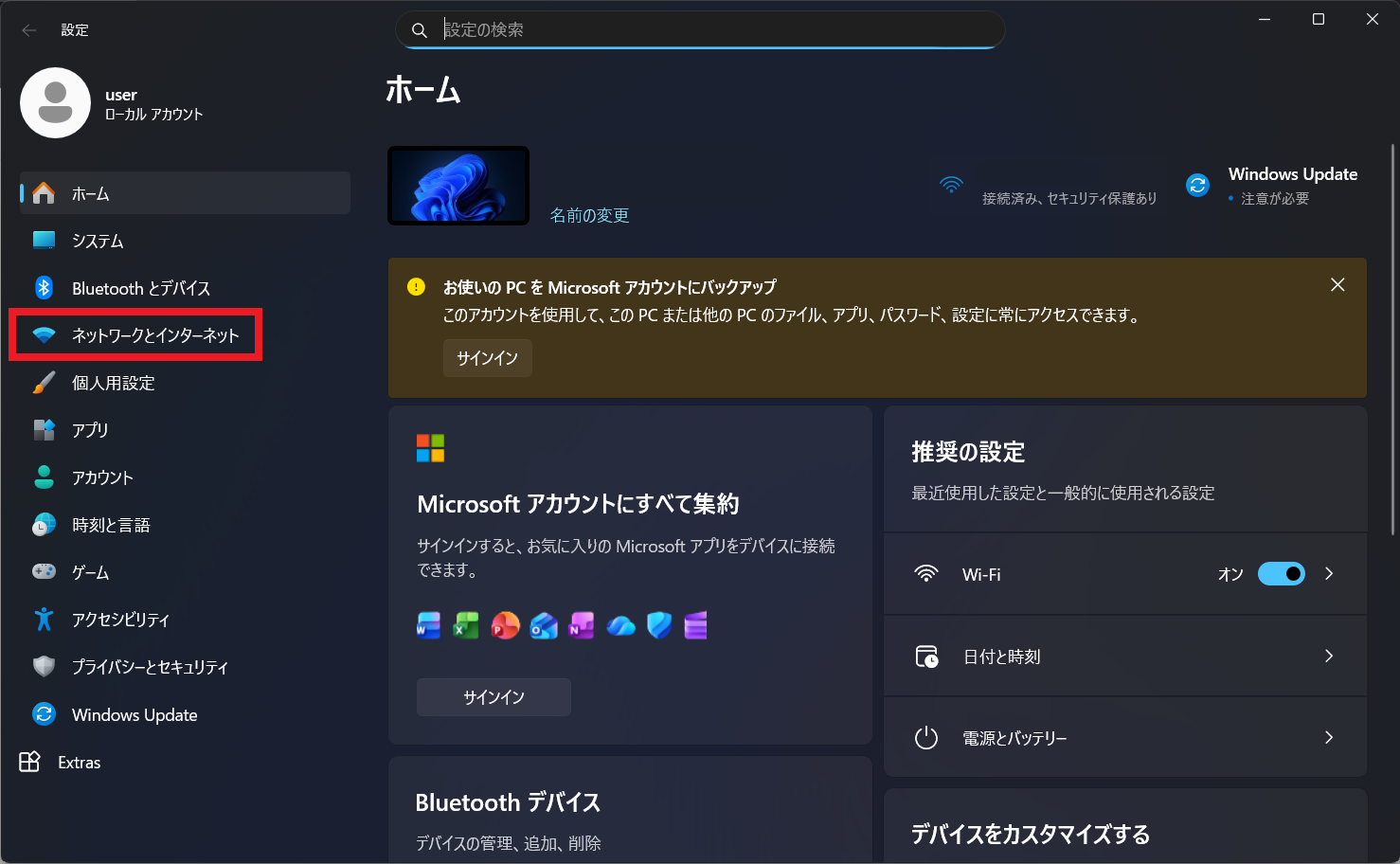
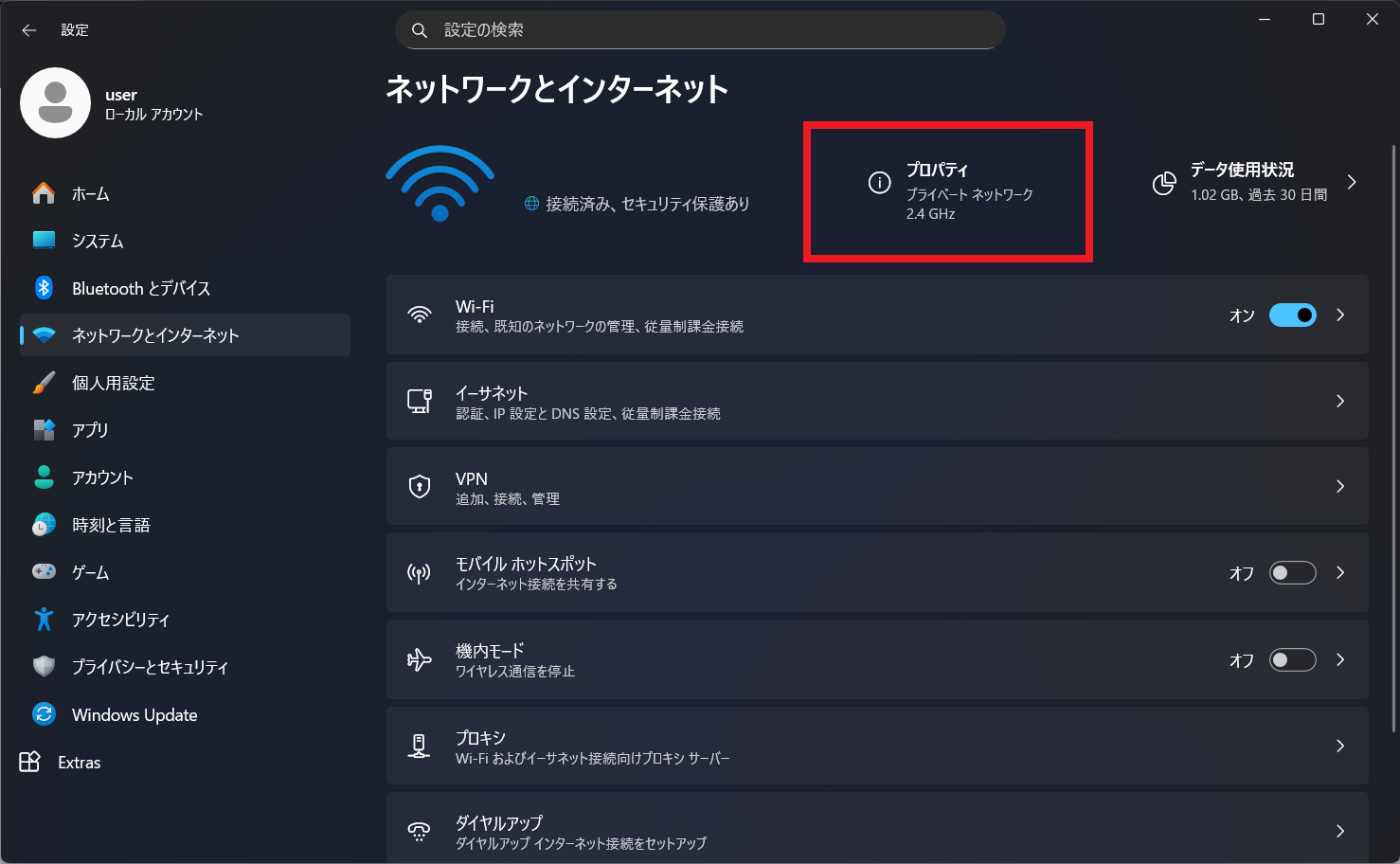
次に表示される画面ではWi-Fiでも有線接続でも同じです。
(画像はWi-Fiの状態です)
画面の上部に表示されるプロパティを選択してください。
画像と同じように「プライベートネットワーク」にチェックが入っているかを確認してください。
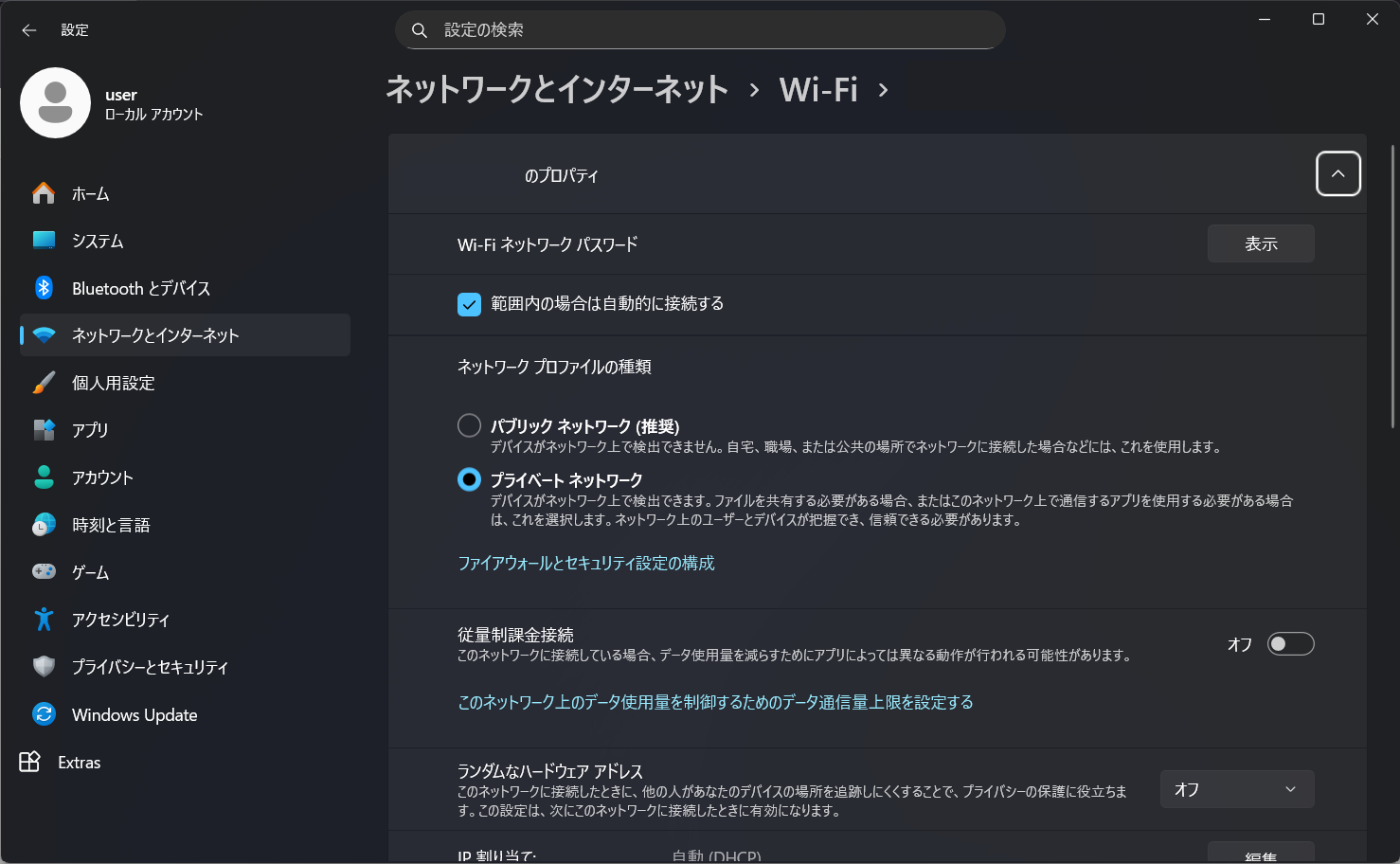
この設定が「パブリックネットワーク」になっているとプリンターとうまく接続ができない可能性があります。
基本的にはこの方法で解決可能だと思いますので試してみてください。
まとめ
アップデートや環境の変更により設定がリセットされてしまったり変更されてしまったりする場合があるということですのでその設定を元に戻したり正しい設定に変更することで今まで通り同じようにプリンターを使用することができます。
設定変更は紹介した通り簡単にできるので試してみてください。
企業などで使用している場合は、セキュリティの設定や特殊なネットワーク構成になっている場合もあるので
ネットワーク管理者などに確認してもらいましょう。