Windows11 25H2を適用した環境で、Zipファイルを解凍しようとした際に、以下のようなエラーで弾かれてしまうトラブルが急増しています。
「問題を引き起こす可能性のあるファイルが見つかりました。コンピューターを保護するため、このファイルへのアクセスがブロックされています」
これまでは、ファイルのプロパティから「ブロックの解除(許可)」を行えば解決していましたが、25H2環境ではこの定石が通用しないケースが出てきています。
この記事では、なぜ従来の対処法が効かないのかという「原因」と、解決策を解説します。
症状と原因について
インターネット上や取引先などから送られてきたzipファイルが解凍できないケースが多発しています。
(いつも通り解凍しようとするとエラーが出て解凍できない)
「問題を引き起こす可能性のあるファイルが見つかりました。コンピューターを保護するため、このファイルへのアクセスがブロックされています」
結論から言うと、Windows 11 25H2における「セキュリティ機能強化」が原因です。
「Mark of the Web」の仕様厳格化
インターネットからダウンロードしたファイルには、「これは外部から来たファイルですよ」という見えないタグ(Mark of the Web)が付与されます。
これまではプロパティの「許可」チェックボックスでこのタグを無効化できましたが、25H2の一部の環境では、OSのセキュリティポリシーが優先され、タグ解除が内部的に反映されない(または即座に再ブロックされる)バグや仕様変更が発生しています。
Windowsが「過剰に守りに入っている」状態と考えて良いでしょう。
解決方法(対策)
解決方法はいくつかありますので、自分のやり方にあった方法を選択してみてください。
方法①:外部の解凍ソフト(7-Zip)を使う
Windows標準の解凍機能(エクスプローラー)は、OSのセキュリティ設定の影響を強く受けます。
一方で、外部の解凍ソフトを使うと、このブロック判定をスルーして解凍できる場合がほとんどです。
特に世界的に有名なフリーソフト「7-Zip」がおすすめです。
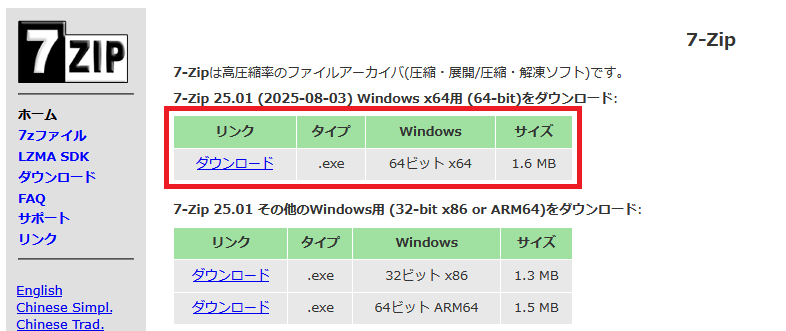
- 7-Zip公式サイト からダウンロードしてインストールを行います。
公式サイトに飛ぶと下記のページが表示されているので赤枠の中のダウンロードをクリックしてインストールを行ってください。
- ダウンロードし、インストールが完了したら解凍できないZipファイルを右クリックします。
- 「その他のオプションを確認(Windows 11の場合)」→「7-Zip」→「展開…」を選択。
これでエラーが出ずに中身を取り出せるはずです。
方法②:PowerShellで強制的にブロックを解除する
- 解凍したいZipファイルが保存されているフォルダを開きます。
(※解凍したいファイルではありませんので注意してください) - フォルダ内の何もない場所で、「Shiftキー」を押しながら「右クリック」します。
- メニューから「PowerShell で開く」または「ターミナルで開く」を選択します。
- 以下のコマンドを入力し、Enterキーを押します。
Unblock-File -Path "ファイル名.zip"
※Unblock-File -Path まで入力した後、Tabキーを押すと、自動的にフォルダ内のファイル名が入力されます。
解凍したいファイル名がでるまでTabキーを押してみましょう。
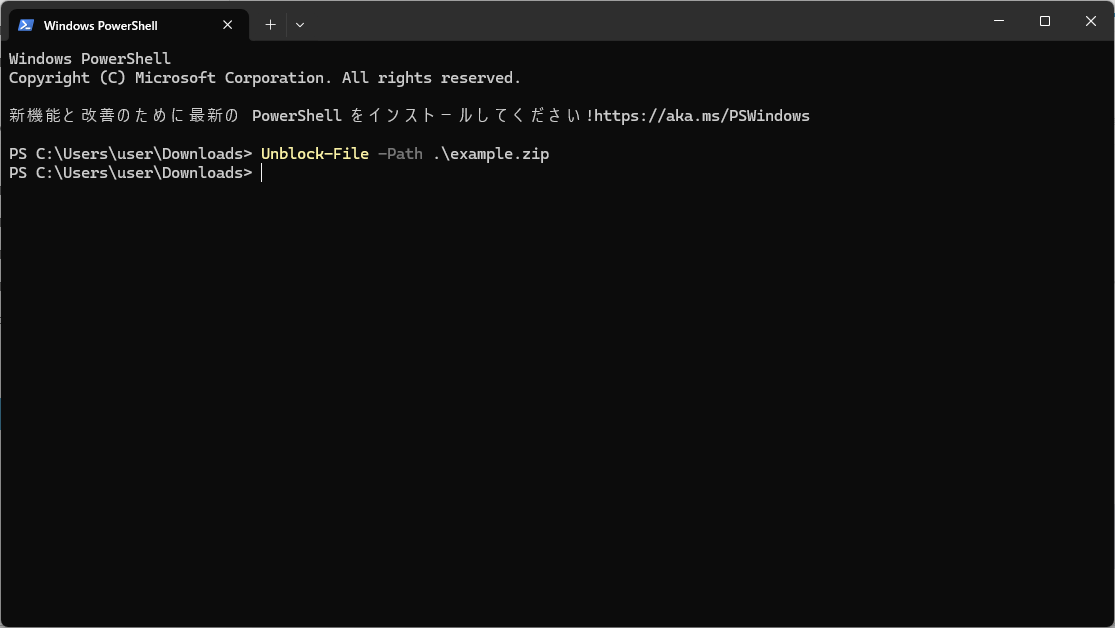
コマンド実行後、エラーが出ずに次の行が表示されれば解除成功です。
再度、解凍を試してみてください。
3. さいごに(まとめ)
Windows 11 25H2ではセキュリティが非常に強固になっており、従来の「右クリックして許可」だけでは外部ファイルのロックが外れないケースが増えています。
今回の解決策まとめ:
- PowerShellコマンド(
Unblock-File)で強制解除する。 - 7-Zipなどの外部ソフトを使って、Windowsの標準機能を使わずに解凍する。
基本的には「7-Zipを使う」のが、今後同じトラブルに遭わないための最も手軽な対策です。
「壊れているわけではなく、Windowsが厳しすぎるだけ」ですので、焦らず上記の手順で対処してみてください。