APEXではさまざまな起動オプション一覧をまとめてみました。
必ず設定しなければならないというものではありませんが
必要に応じて設定するようにしましょう。
設定方法
APEXはEAとSteamでプレイが可能です。
それぞれ分けて設定方法を解説していきます。
Steamでの設定方法
Steamを開いて「ライブラリ」に移動します。
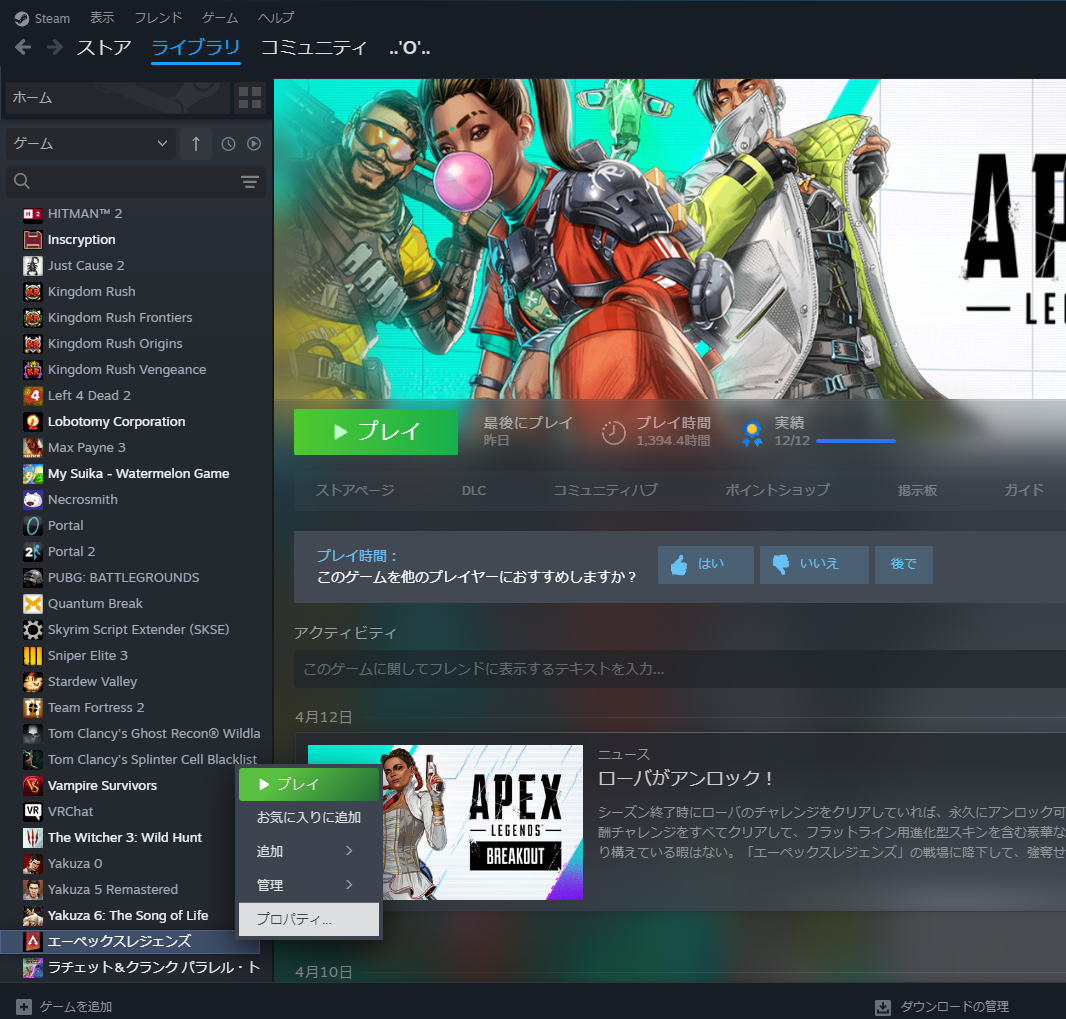
ゲーム一覧の中から「APEX」を選択して右クリックします。
「プロパティ」を開いたら設定画面が出てきます。
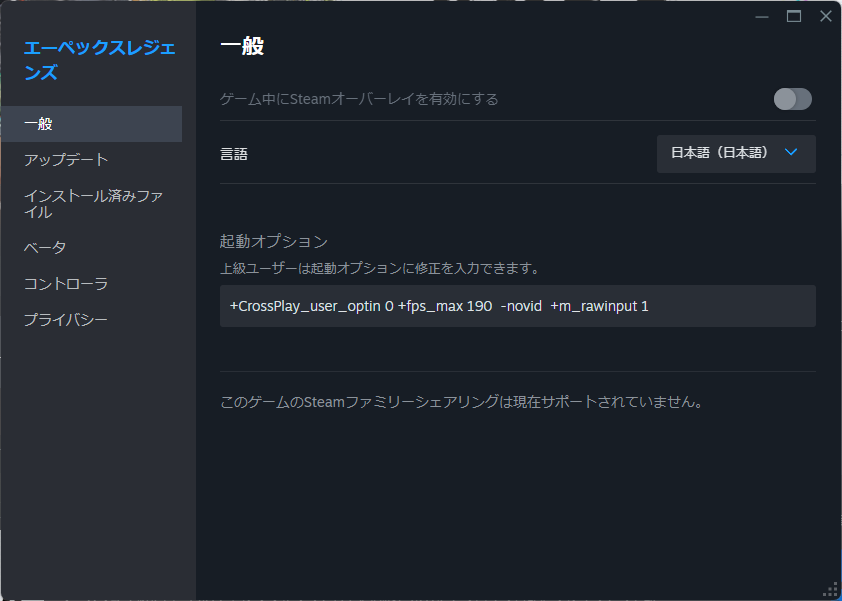
起動オプションの欄に入力します。
ここはお好みで設定すればOKです。
EA Appでの設定方法
EA Appを開き「管理」>「プロパティ」>「高度な起動オプション」に入力します。
おすすめ起動オプションまとめ
| コマンド | 効果のジャンル | 期待できるメリット | おすすめ度 |
-novid | 時短・快適性 | 起動時のロゴムービーをスキップ。爆音防止にも。 | ★★★★★ |
+fps_max [数値] | 安定性・遅延対策 | フレームレートを固定。モニターのリフレッシュレート-3が定石。 | ★★★★★ |
+m_rawinput 1 | 操作性 | マウス入力を直接ゲームに反映。Windowsの遅延を回避。 | ★★★★★ |
+lobby_fps_max 60 | PC負荷軽減 | 2026年最新。 ロビー待機中のGPU負荷を抑え、発熱を防ぐ。 | ★★★★☆ |
+mat_queue_mode 2 | 軽量化 | CPUのマルチスレッド機能を強制使用。FPSが向上。 | ★★★★☆ |
-high | 安定性 | CPU優先度を上げる。※配信ソフト併用時は非推奨。 | ★★★☆☆ |
-anticheat_settings=... | 最新環境 | DX12モードで起動。最新グラボなら安定性が増す。 | ★★★☆☆ |
起動オプション一覧
| -novid | 起動時の爆音ムービーをスキップします。 使えない場合は-dev -novidで試してください |
| +fps_max 144 | 数字部分は必ず自分が使っているリフレッシュレートと同じ値を設定して下さい。(リフレッシュレート以上でも問題はありません) |
| +m_rawinput 1 | マウス入力を直接ゲーム上に反映します。 (Windowsを介さず) |
| +CrossPlay_user_optin 0 | クロスプレイをoffにします。 (害悪duoとマッチしたくない場合におすすめ) |
| +miles_language english | 音声のみ英語にできる |
(起動時間が長くなるがプレイ中の軽量化が可能に) | |
| -forcenovsync | 垂直同期をオフにする (グラボでoffにしてればいりません) |
(Discordや配信ソフトを動かしている場合に動作が不安定になる可能性有) | |
| +mat_queue_mode 2 | CPUのスレッドモードをマルチに変更 (FPS向上) |
| +cl_ragdoll_collide 0 | 死体の挙動を制御する (負担軽減) |
| +cl_fovScale 1.70 | 視野角(FOV)を120に設定する |
| +cl_showpos 1 | 現在の座標・移動速度を画面に表示する |
| +cl_showfps 4 | 画面左上にフレームレートを表示する |
| +mat_minimize_on_alt_tab 1 | DX11使用時に、フルスクリーンでのAlt+Tab移動(画面切り替え)をスムーズにします。 |
| +lobby_fps_max 60 | ロビー待機中のフレームレートを制限します。ロビーでGPUが全力で回ってファンがうるさくなるのを防ぎます |
| -anticheat_settings=SettingsDX12.json | 試験的なDX12モードで起動します。最新のグラボ(RTX 40/50シリーズ等)を使っている場合、DX11よりFPSが安定する |
APEXで使える起動オプションはかなり沢山ありますね。
自分の好みにあった設定をするようにしましょう。
それでは、私が実際に使っているコマンドラインを紹介します。
スペック別起動オプション
① 【最強の競技設定】プロ・上級者向けセット
遅延を最小限にし、実戦での視認性と反応速度を最大化するセットです。
-novid +fps_max 0 +m_rawinput 1 +lobby_fps_max 60 +mat_minimize_on_alt_tab 1
解説: FPS上限を解放し、マウスの生入力を有効化。さらに最新のWin11環境でのタブ切り替えをスムーズにします。
② 【軽量化特化】中〜低スペックPC向けセット
古いPCやノートPCでも、少しでもFPSを稼いでカクつきを抑えたい方向け。
-novid +fps_max 144 +mat_queue_mode 2 -high -preload +lobby_fps_max 30
解説: モニターに合わせてFPSを制限し、CPUパワーをAPEXに全振りします。ロビーFPSを30まで下げることで、マッチ間の休憩中にPCを冷やします。
③ 【2026年最新】DirectX 12 安定化セット
RTX 40/50シリーズなど、最新のグラフィックボードを使用している場合に推奨される設定です。
-anticheat_settings=SettingsDX12.json -novid +fps_max 240 +mat_minimize_on_alt_tab 1
解説: 標準となったDX12モードで起動し、高リフレッシュレート環境での安定性を重視した構成です。