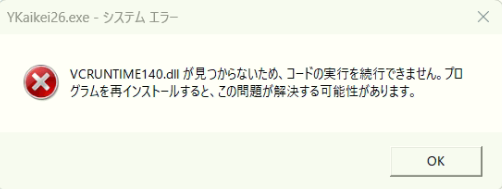
「VCRUNTIME140.dllが見つからないため、コードの実行を続行できません」このメッセージが表示されて、
作業が止まってしまい焦っていませんか?パソコンに詳しくない方でも安心してください。
このエラーはWindowsを使っていると非常によくあるトラブルの一つであり、手順通りに行えば数分で解決可能です。この記事では、エラーの「原因」と、誰でもできる「正しい解決手順」を丁寧に解説します。
VCRUNTIME140.dllとは?
特定のアプリを動かすために必要な「部品(プログラムのパーツ)」のことです。
多くのWindowsアプリは、「Microsoft Visual C++」というプログラミング言語で作られています。このアプリを動かすためには、パソコン側に「Microsoft Visual C++ 再頒布可能パッケージ」という土台(ランタイム)がインストールされている必要があります。
エラーの原因は以下のいずれかのケースが多いです。
・パソコンにこの「部品(パッケージ)」が入っていない。
・以前は入っていたが、何らかの拍子(更新など)で破損・削除された。
・アプリが求めているバージョンと、パソコンに入っているバージョンが合っていない。
パソコンが壊れたわけではありませんのでご安心ください。
解決方法
Microsoft Visual C++ 再頒布可能パッケージをダウンロードし再度インストールしてあげれば大体の場合治ります。
一番確実で安全な方法は、Microsoftの公式サイトから不足しているパッケージをインストールすることです。
下記のマイクロソフト公式サイトからダウンロードをしましょう。
https://learn.microsoft.com/ja-jp/cpp/windows/latest-supported-vc-redist
リンク先をクリックするとマイクロソフトの公式ページに飛びます。
ページの真ん中あたりまでスクロールすると下記の画像のような項目があると思います。
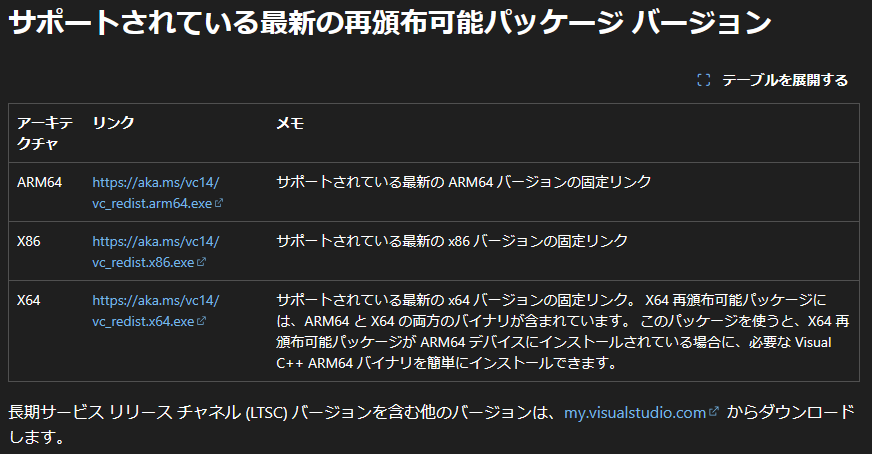
X64:64ビット版 Windowsを使っている方(※基本はこれを選べばOKです。)
X86:32ビット版 Windowsを使っている方
基本はX64を選びダウンロードすれば問題はありませんが、使用するソフトなどによってはX86の方もダウンロードしインストールする必要があるかもしれません。X64をいれても改善しない場合はこの手順も行ってみてください。
1.ダウンロードしたファイル(vc_redist.x64.exe など)をダブルクリックして実行します。
2.「同意する」にチェックを入れて「インストール」をクリック。[5]
3.インストールが完了したら、念のためパソコンを再起動します。
4.エラーが出ていたアプリを開いてみてください。
これで解決するはずです。もしこれでも解決しない場合は使用しているソフト自体が破損している可能性があるので
ソフトの再インストール等を行うか、開発元に問い合わせる必要があります。
※ソフト自体の再インストールを行う際には必ずバックアップ等を行ってから実行してください。
まとめ
「VCRUNTIME140.dllが見つからない」というエラーは
要するに「アプリを動かすためのパーツが足りないよ」と言われているだけです。
解説した手順で行えば問題なくソフトやアプリを起動できると思います。
.dllファイルは海外のサイトで単体で配布されているケースが見受けられますが必ず先ほど紹介したマイクロソフトの公式サイトからダウンロードをするようにしてください。